Inpaint เป็นฟีเจอร์ที่สำคัญในการใช้งาน Stable Diffusion โดยเฉพาะสำหรับผู้ที่ต้องการเพิ่มรายละเอียดหรือแก้ไขจุดบกพร่องในภาพที่สร้างขึ้นจาก AI การใช้งาน Inpaint จะช่วยให้เราสามารถแก้ไขภาพเฉพาะจุดได้โดยไม่ต้องสร้างภาพขึ้นใหม่ทั้งหมด บทความนี้จะอธิบายวิธีการใช้งาน Inpaint ใน Web UI ของ A1111 พร้อมการตั้งค่าที่สำคัญเพื่อความเข้าใจในการเลือกใช้งาน
สรุปสั้นๆ ง่ายๆ ในการทำ Inpaint คือให้ตั้งค่าตามนี้
– เลือก Inpaint Area ไปที่ Only Masked (เฉพาะจุด)
– ปรับขนาด Resize to ไปที่ 768*768 หรือ 1024*1024
– ตั้งค่า Denoising Strength ที่ 0.4 – 0.5 จะให้ผลลัพธ์ที่ดีที่สุด (เพิ่มรายละเอียดโดยคงโครงสร้างเดิมไว้)
ส่วนรายละเอียดด้านล่างจะเป็นการอธิบายตัวเลือกต่างๆ ถ้าเข้าใจก็สามารถประยุกต์ใช้งานได้หลากหลายขึ้น
ย้ำอีกครั้งว่าการ inpaint นั้น ต้องทำควบคู่ไปกับโปรแกรม Image Editor อื่นๆ เช่น Photoshop ,Photopea ,Krita อะไรก็ได้ที่ถนัดสำหรับสร้างไกด์ให้ SD ทำภาพได้ตรงความต้องการมากขึ้น เพราะการหวังพึ่งแต่ AI ให้เจนจนถูกใจเรามันใช้เวลามากไป
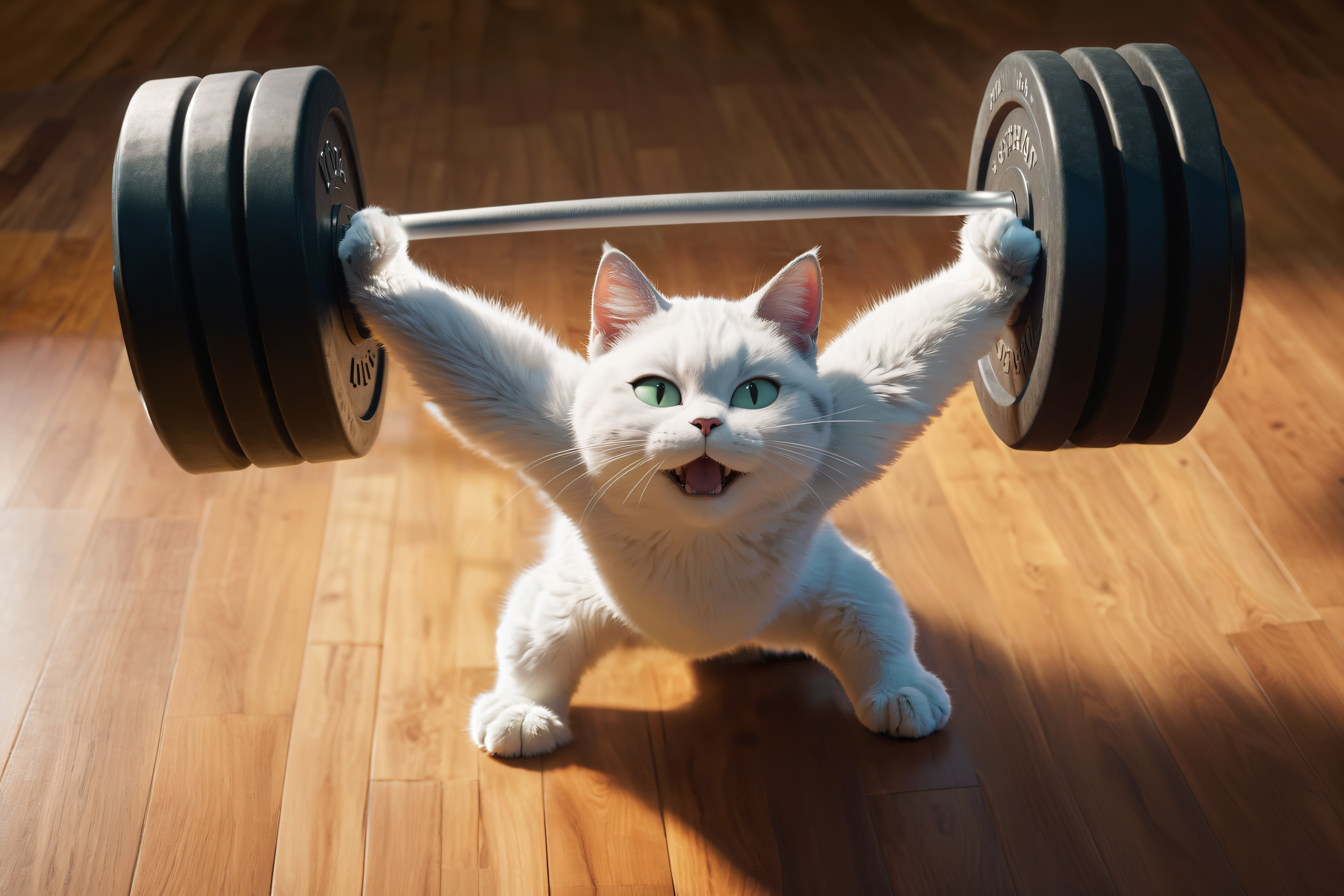
การตั้งค่าต่างๆ ใน Inpaint
Inpaint Area
Inpaint Area เป็นการกำหนดพื้นที่ที่จะให้ AI ปรับแต่ง มีสองตัวเลือกหลัก คือ
- Whole Picture (ทั้งภาพ) AI จะปรับแต่งทั้งภาพ จะใช้เมื่อต้องการปรับขนาดภาพทั้งหมดโดยใช้คู่กับ Resize Mode
- Only Masked (เฉพาะจุด) AI จะปรับแต่งเฉพาะพื้นที่ที่มาร์กไว้ เหมาะสำหรับการแก้ไขหรือเพิ่มรายละเอียดเฉพาะจุด
Resize Mode
Resize Mode จะมีผลก็ต่อเมื่อคุณเลือก Inpaint Area เป็น Whole Picture มีประโยชน์ในการปรับขนาดรูปภาพทั้งหมดเมื่อในกรณีที่ต้องการแก้ไขขนาดภาพ แต่ส่วนนี้ไม่ค่อยถูกใช้งานสักดเท่าไหร่ ส่วนใหญ่เรามักปรับแต่งเฉพาะจุด (Only Masked) มากกว่า
- Just Resize: ปรับขนาดภาพตามที่กำหนด เหมาะสำหรับการปรับขนาดภาพโดยไม่สูญเสียรายละเอียด
- Crop and Resize: ครอบภาพตามอัตราส่วนที่กำหนด แล้วปรับขนาดให้พอดีกับความกว้างและความสูงที่ตั้งค่าไว้ เหมาะสำหรับการเปลี่ยนอัตราส่วนภาพใหม่
- Resize and Fill: ปรับขนาดภาพให้พอดีกับขนาดที่กำหนด โดยเติมพื้นที่ว่างที่เกิดขึ้น เหมาะสำหรับการรักษาเนื้อหาทั้งหมดของภาพและเติมพื้นที่ว่างให้เต็มกรอบ
- Just Resize (Latent Upscale): ขยายขนาดภาพโดยใช้เทคนิค latent upscale เพื่อเพิ่มความละเอียดและคุณภาพของภาพ เหมาะสำหรับการขยายขนาดภาพโดยไม่สูญเสียความคมชัด
Mask Mode
Mask Mode เป็นการกำหนดพื้นที่ที่จะให้ AI ปรับแต่งหรือไม่ปรับแต่ง มีสองตัวเลือกดังนี้
- Inpaint Masked: AI จะปรับแต่งเฉพาะพื้นที่ที่คุณมาร์กไว้ เหมาะสำหรับการแก้ไขหรือเพิ่มรายละเอียดเฉพาะจุด
- Inpaint Not Masked: AI จะปรับแต่งเฉพาะพื้นที่ที่ไม่ได้มาร์กไว้ เหมาะสำหรับการแก้ไขหรือปรับเปลี่ยนภาพส่วนอื่นๆ โดยเว้นพื้นที่ที่คุณมาร์กไว้ให้คงเดิม
Masked Content
Masked Content กำหนดวิธีที่ AI จะใช้เพื่อเติมหรือปรับเปลี่ยนภาพในมาร์ก มีตัวเลือกดังนี้
- Fill: AI จะเติมเนื้อหาใหม่ลงในพื้นที่ที่มาร์กไว้ โดยอิงจากบริบทของภาพและคำสั่งใน Prompt เหมาะสำหรับการสร้างหรือเพิ่มเนื้อหาใหม่
- Original: AI จะรักษาเนื้อหาดั้งเดิมในพื้นที่ที่มาร์กไว้ เหมาะสำหรับการแก้ไขเล็กน้อยโดยไม่ต้องการเปลี่ยนแปลงภาพมากนัก
- Latent Noise: AI จะเติมพื้นที่ที่มาร์กไว้ด้วย noise ที่สุ่มขึ้นมาโดยไม่อิงจากภาพเดิม
- Latent Nothing: AI จะปล่อยพื้นที่ที่มาร์กไว้ให้ว่างเปล่า โดยไม่เติมเนื้อหาใหม่ คล้ายๆ การลบหรือเว้นว่างพื้นที่บางส่วนของภาพ
ส่วนความกว้างและความสูงใน Resize to นั้น เปรียบได้กับขนาดของผืนผ้าใบ ยิ่งขนาดใหญ่เท่าไหร่ ยิ่งสามารถใส่รายละเอียดได้มากขึ้น สำหรับงานที่ต้องการความละเอียดสูง ควรตั้งค่าเป็น 768×768 หรือ 1024×1024 เพื่อเพิ่มจำนวนพิกเซลและช่วยให้ภาพมีความละเอียดสูงมากขึ้น
Denoising Strength
Denoising Strength คือ ค่าที่ใช้ควบคุมระดับการเปลี่ยนแปลงของภาพจากต้นฉบับไปยังภาพที่แก้ไขใหม่:
- ค่าต่ำ (ใกล้ 0) หมายถึงการเปลี่ยนแปลงน้อยที่สุด ภาพจะยังคงสภาพเดิม เหมาะสำหรับการแก้ไขเล็กน้อยหรือการเพิ่มรายละเอียดบางส่วน
- ค่าสูง (ใกล้ 1) หมายถึงการเปลี่ยนแปลงมากที่สุด ภาพจะถูกสร้างใหม่เกือบทั้งหมด ทำให้เห็นผลที่ชัดเจน
โดยปกติแล้ว การตั้งค่า Denoising Strength ที่ 0.4 – 0.5 จะให้ผลลัพธ์ที่ดี คือสามารถเพิ่มรายละเอียดในภาพได้โดยยังคงโครงสร้างเดิมไว้
สรุป
การใช้งาน Inpaint ใน Stable Diffusion เป็นเครื่องมือที่ทรงพลังมากในการแก้ไขและปรับปรุงรายละเอียดภาพ ถ้าเราเข้าใจการตั้งค่าต่างๆ ก็จะสามารถสร้างภาพที่มีคุณภาพสูงและตรงตามความต้องการได้มากยิ่งขึ้น ไม่ว่าจะเป็นการเติมเนื้อหาใหม่ หรือแก้ไขจุดบกพร่องเฉพาะจุด