A1111 WebUI เป็นอินเตอร์เฟซที่นิยมใช้ในการสร้างและปรับแต่งภาพโดยใช้ Stable Diffusion Model ซึ่งการติดตั้งปลั๊กอินที่เหมาะสมสามารถช่วยเพิ่มประสิทธิภาพและขยายความสามารถในการใช้งานได้อย่างมาก ในบทความนี้ผมจะแนะนำปลั๊กอินพื้นฐานที่ผมใช้ประจำใน A1111 WebUI เพื่อช่วยให้การสร้างภาพง่ายและสะดวกยิ่งขึ้น
1. Ultimate Upscale for Automatic1111
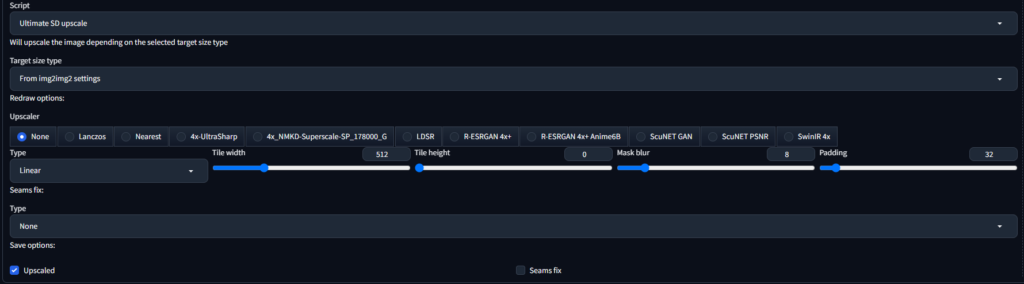
Ultimate Upscale for Automatic1111 เป็นปลั๊กอินที่ช่วยในการขยายขนาดของภาพโดยไม่ทำให้ภาพสูญเสียรายละเอียด ทำงานโดยการแบ่งภาพออกเป็นช่องเล็ก ๆ (tiles) แล้วอัพสเกลแต่ละช่องแยกกัน วิธีนี้ช่วยให้เราสามารถอัพสเกลภาพขนาดใหญ่มากๆ ได้เช่นภาพ 4K ,8K โดยที่ใช้ทรัพยากรณ์เครื่องไม่สูงมากนัก และรักษารายละเอียดได้ดี นำยมใช้คู่กับโหมด Inpaint เพื่อปรับปรุงภาพพร้อมกับอัพสเกลในครั้งเดียว
– URL : https://github.com/Coyote-A/ultimate-upscale-for-automatic1111
– ดูวิธีการใช้งาน Ultimate Upscale ได้ที่บทความเรื่อง Inpaint
2. SD WebUI ControlNet
SD WebUI ControlNet เป็นปลั๊กอินที่เพิ่มความสามารถในการควบคุมการสร้างภาพให้มีความแม่นยำมากยิ่งขึ้น ControlNet เป็นเครื่องมือที่ให้เราสามารถนำภาพที่ที่ต้องการมาใช้เป็นแม่แบบ (template) เพื่อการควบคุมการสร้างภาพใหม่ จะช่วยให้เราสามารถสร้างภาพที่ต้องการได้ง่ายขึ้น
– URL : https://github.com/Mikubill/sd-webui-controlnet
– URL สำหรับดาวโหลดโมเดลต่างๆ ของ Controlnet : https://github.com/Mikubill/sd-webui-controlnet/wiki/Model-download

3. SD WebUI Photopea Embed
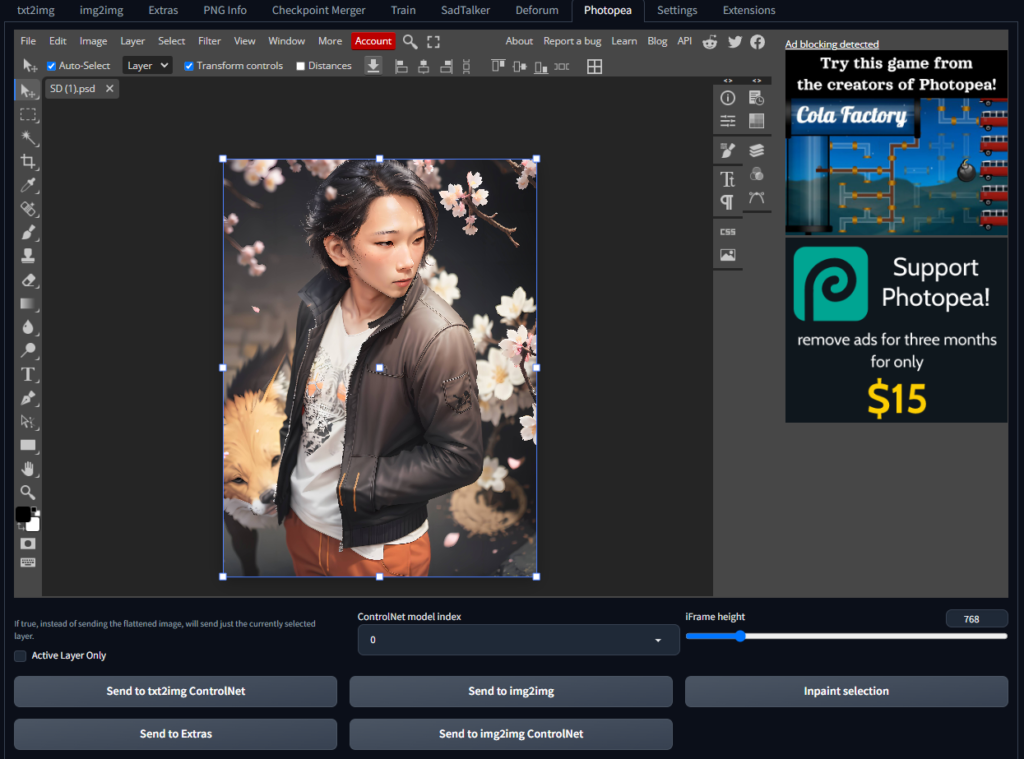
SD WebUI Photopea Embed เป็นปลั๊กอินที่ช่วยให้คุณสามารถใช้ Photopea ซึ่งเป็นโปรแกรมแก้ไขภาพออนไลน์ได้โดยตรงภายใน A1111 WebUI ปลั๊กอินนี้ช่วยให้เราสามารถปรับแต่งภาพที่สร้างขึ้นได้ทันทีโดยไม่ต้องออกจากอินเตอร์เฟซ ทำให้การแก้ไขภาพเป็นเรื่องง่ายและสะดวก ไม่ว่าจะเป็นการปรับแสง สี หรือตัดต่อภาพ ปลั๊กอินนี้จะเป็นเครื่องมือที่ช่วยให้ประหยัดเวลาและเพิ่มประสิทธิภาพในการทำงาน
– URL : https://github.com/yankooliveira/sd-webui-photopea-embed.git
วิธีการติดตั้งปลั๊กอินใน A1111 WebUI
การติดตั้งปลั๊กอินใน A1111 WebUI นั้นสามารถทำได้ 2 วิธีหลัก ผ่านฐานข้อมูลของ A1111 และการติดตั้งโดยตรงจาก GitHub URL
ติดตั้งจากฐานข้อมูล A1111
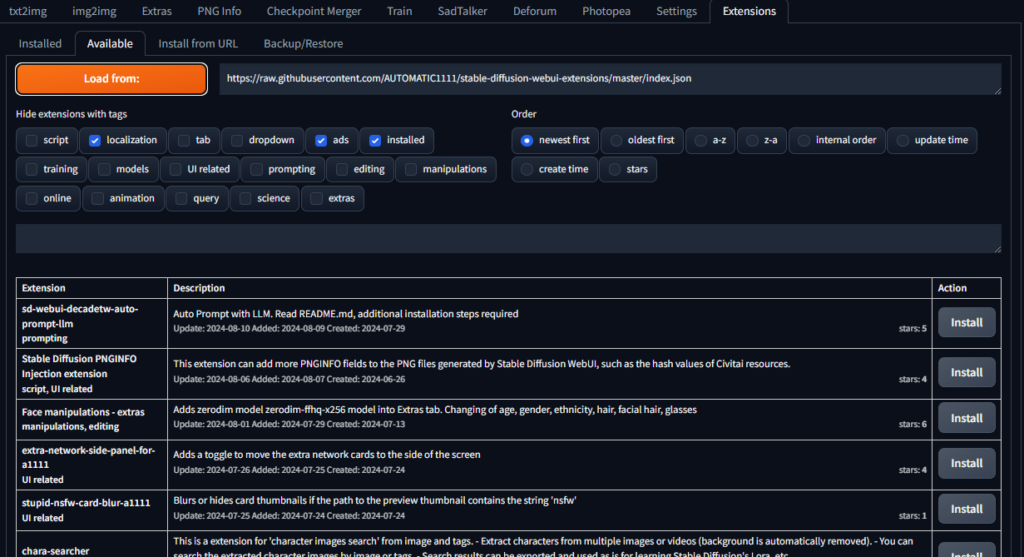
- ไปที่แถบ Extensions: เริ่มต้นด้วยการคลิกที่แถบ “Extensions” บนหน้า WebUI
- ไปที่แถบ Available: เลือกแถบ “Available” เพื่อเรียกดูปลั๊กอินที่มีในฐานข้อมูลของ A1111
- กดปุ่ม Load from: คลิกปุ่ม “Load from” เพื่อโหลดข้อมูลปลั๊กอินทั้งหมด
- ค้นหาปลั๊กอินที่ต้องการ: พิมพ์ชื่อปลั๊กอินที่คุณต้องการติดตั้งในช่องค้นหา
- กด Install ปลั๊กอินที่ต้องการ: เมื่อพบปลั๊กอินที่ต้องการแล้ว กด “Install” เพื่อติดตั้ง
- กลับมาหน้า Installed และกดปุ่ม Apply and Restart UI: หลังจากติดตั้งเสร็จสิ้น ให้กลับไปที่แถบ “Installed” และคลิกที่ “Apply and Restart UI” เพื่อเริ่มต้น A1111 ใหม่อีกครั้ง หรือปิดและเปิดโปรแกรมใหม่เพื่อให้การติดตั้งเสร็จสิ้นสมบูรณ์
ติดตั้งจาก URL บน GitHub โดยตรง
หากต้องการติดตั้งปลั๊กอินที่ไม่ได้อยู่ในฐานข้อมูลของ A1111 เราสามารถติดตั้งจาก GitHub ได้โดยตรงตามขั้นตอนนี้
- ไปที่แถบ Extensions: คลิกที่แถบ “Extensions” บนหน้า WebUI
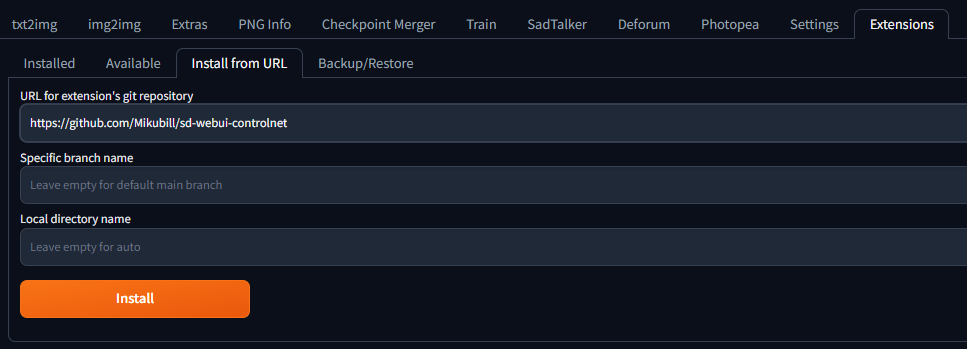
- เลือกแถบ Install from URL: ที่มุมบนของหน้าจอจะมีตัวเลือก “Install from URL”
- ใส่ GitHub URL ของปลั๊กอินที่ต้องการ: ในช่อง “URL for extension’s git repository” ให้ใส่ URL ของปลั๊กอินที่ต้องการติดตั้ง ตัวอย่างเช่น
https://github.com/Mikubill/sd-webui-controlnet
- กด Install: หลังจากใส่ URL แล้ว กด “Install” เพื่อเริ่มกระบวนการติดตั้ง
- กลับมาที่แถบ Installed และกด Apply and Restart UI: เมื่อการติดตั้งเสร็จสมบูรณ์ ให้ไปที่แถบ “Installed” และคลิก “Apply and Restart UI” หรือปิดและเปิดโปรแกรมใหม่เพื่อให้การติดตั้งเสร็จสิ้นสมบูรณ์